
Créer un planning
Un planning définit vos créneaux récurrents de disponibilité pour l'agenda et la réservation en ligne.
Accéder
- Agenda > Mes plannings.
- Créer un planning (ouvre la sidebar Création de planning).
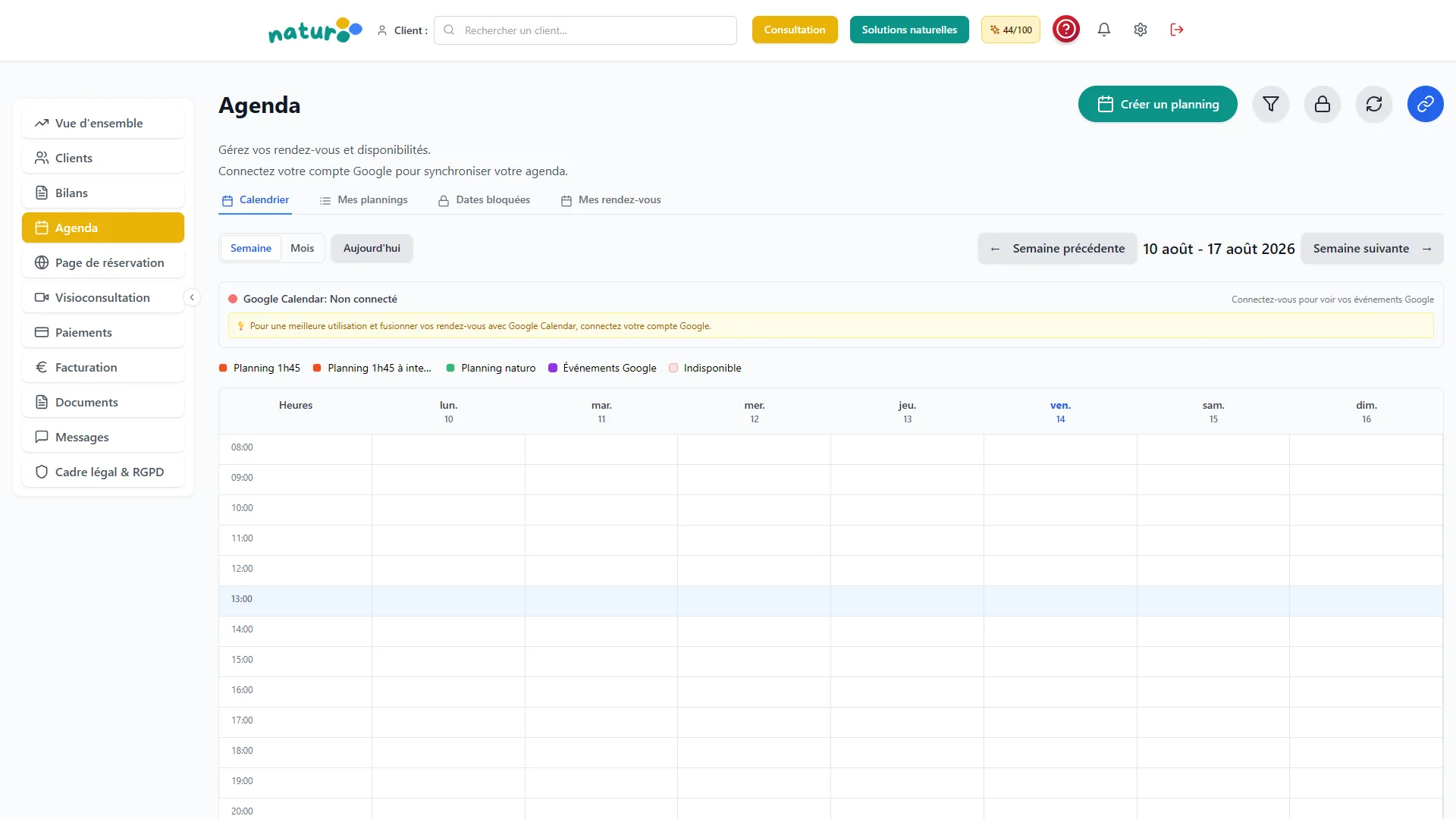
Remplir le formulaire
- Nom du planning
- Disponibilités habituelles (jours / horaires de matinée et après-midi)
- Durée des rendez-vous, Pause (délai entre deux créneaux ; 0 = sans pause)
- Type de créneaux (détail ci-dessous)
- Options de réservation page publique (délai mini / maxi à l'avance, etc.)
- Récurrence (optionnel) : par défaut chaque semaine (ne cochez rien). Cochez Personnaliser la récurrence uniquement pour un rythme moins fréquent → Toutes les N semaines (2, 3, 4… ; pas « 1 semaine ») et une Date de départ optionnelle (premier créneau ouvert ; vide = calcul automatique ; date dans le futur = aucun créneau avant cette date).
- Validité du planning (optionnel) : par défaut sans fin ; activez Limiter la période d'activité pour définir Actif du / Actif jusqu'au (quand ce planning ouvre des créneaux — distinct de la limite « jusqu'où le client peut réserver »).
- Couleur du planning
- Sauvegarder le planning (état Sauvegarde...)
Les modes Cabinet principal / Cabinet secondaire / A domicile / En visio se règlent sur les tarifs (Paramètres → Page publique), pas dans ce formulaire.
Type de créneaux
Section Type de créneaux :
Créneaux optimisés (défaut)
Le système enchaîne durée du RDV + pause pour remplir au mieux vos plages (matinées / après-midi) sans trous inutiles.
Exemple : RDV 60 min + pause 10 min → 9h00, 10h10, 11h20…
Créneaux à intervalle défini
Le client choisit une heure sur une grille fixe. Choisissez l'Intervalle :
- 15 minutes
- 30 minutes
- 60 minutes
Exemple à 30 min → 9h00, 9h30, 10h00, 10h30… Les créneaux impossibles (déjà pris, pause) sont bloqués automatiquement.
Modifier ou supprimer
Mes plannings → ouvrir le planning → modal Modifier le planning.
Vous pouvez :
- Modifier le nom, la couleur, la durée, la pause, le type de créneaux, la récurrence ou la validité (sections optionnelles, comme à la création)
- Sur chaque jour : + Ajouter un créneau pour une nouvelle plage (ex. matin + après-midi)
- Sur chaque plage : Supprimer pour retirer ce créneau (même s'il n'en reste qu'un) → le jour affiche alors Aucun horaire
- Valider pour enregistrer (les formules liées à ce planning restent associées ; la page de réservation publique suit les nouveaux horaires)
- Annuler pour fermer sans enregistrer
- Supprimer le planning entier (détache les formules qui y étaient liées)
Astuce : Un planning par type d'activité (cabinet, visio…) avec des couleurs différentes.
FAQ
Puis-je optimiser pour remplir toute ma matinée ? Oui : choisissez Créneaux optimisés avec votre durée et votre pause.
Puis-je proposer des heures pile (9h, 9h30…) ? Oui : Créneaux à intervalle défini puis 15, 30 ou 60 minutes.
Comment faire un planning chaque semaine (hebdomadaire) ? Laissez Personnaliser la récurrence décochée. C'est le comportement par défaut.
Puis-je ouvrir des créneaux toutes les 3 semaines seulement ? Oui : Récurrence (optionnel) → Personnaliser la récurrence → choisissez l'intervalle (ex. 3 semaines). Utile si votre emploi du temps varie d'un mois à l'autre. Pour revenir à chaque semaine, décochez Personnaliser la récurrence.
Puis-je limiter un planning à quelques mois ? Oui : Validité du planning (optionnel) → Limiter la période d'activité → dates de début et/ou de fin.
Remplace Google Calendar ? Non. Planning Naturooo = disponibilités (dont résa en ligne) ; sync Google = Paramètres → Agenda.