
Gérer sa liste de clients
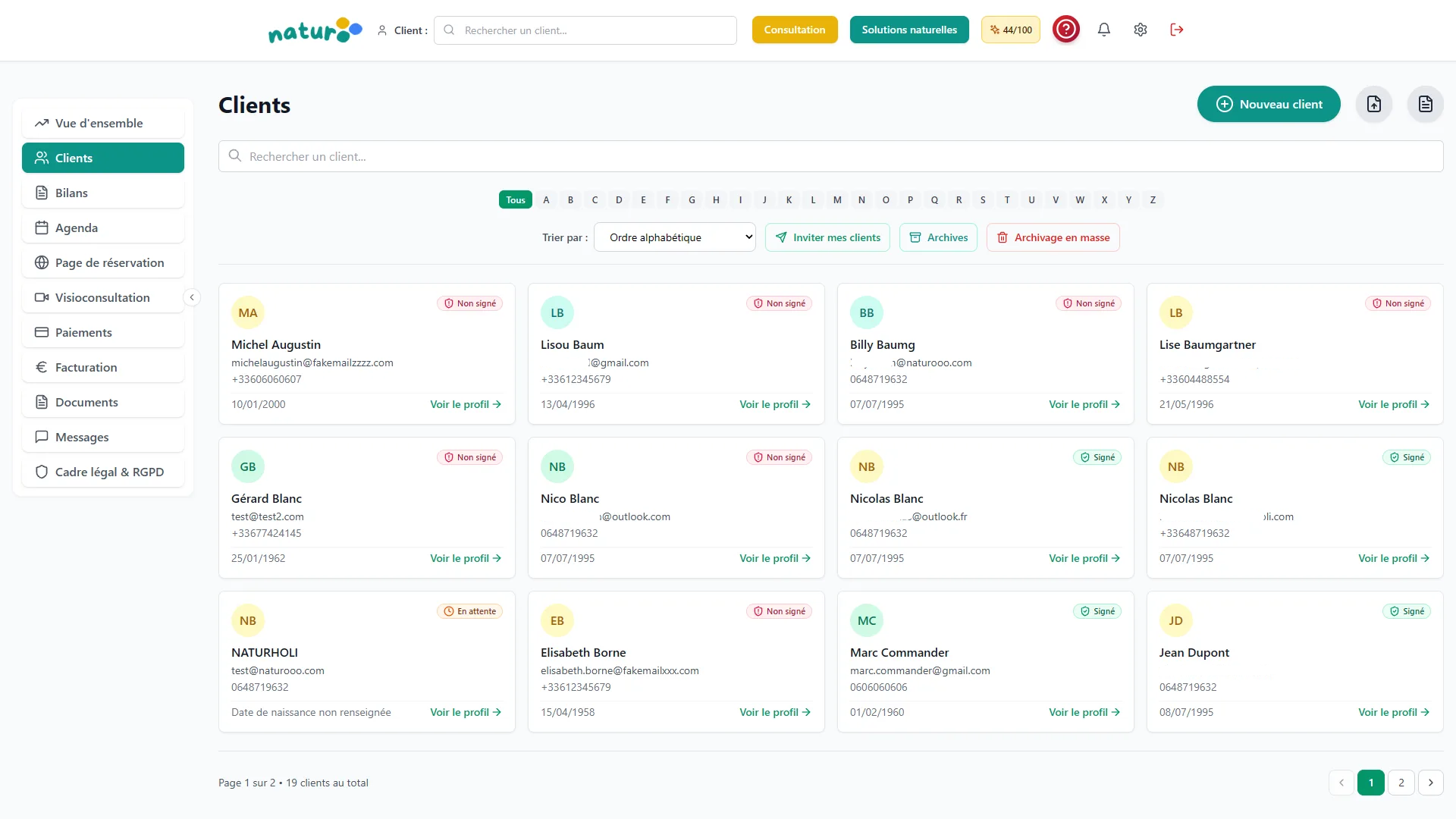
La section Clients regroupe toutes les fiches de vos clients. C'est le point de départ pour consulter un dossier, réaliser un bilan ou créer une consultation.
Accéder à la liste
Menu latéral > Clients (ou Clients dans la barre du bas sur mobile).
Rechercher un client
- Utilisez la barre de recherche au-dessus de la liste (nom, e-mail ou téléphone).
- Ou cliquez sur une lettre pour filtrer par initiale.
- Ou utilisez la recherche globale dans le bandeau pour ouvrir directement un profil.
Trier la liste
Menu déroulant Trier par : :
- Ordre alphabétique
- Dernière visite
- Plus récent au plus ancien
- Plus ancien au plus récent
Créer un nouveau client
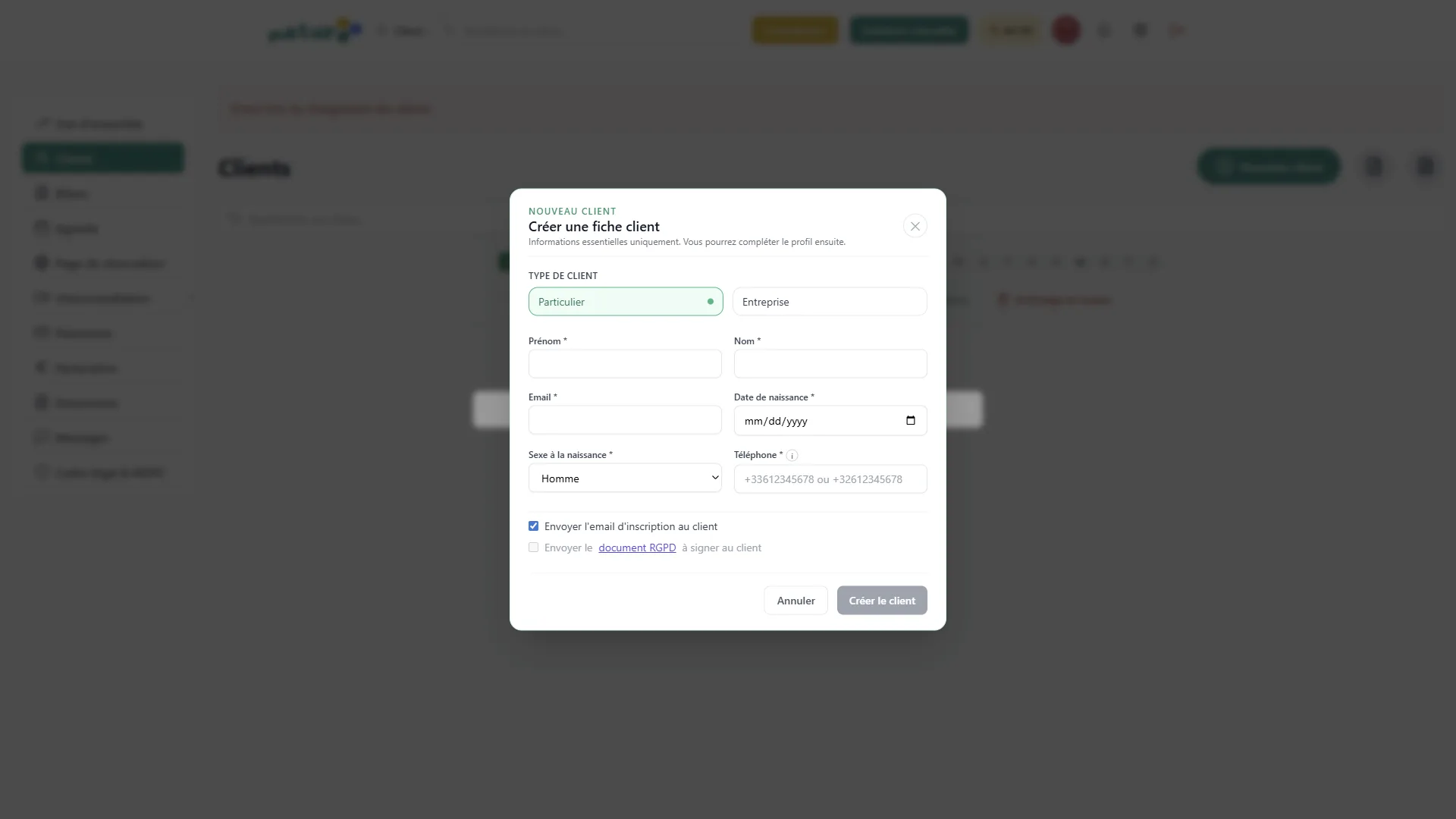
- Cliquez sur Nouveau client (desktop) ou + (mobile).
- Renseignez les informations d'identité (nom, prénom, e-mail, téléphone…).
- Cochez éventuellement Envoyer l'email d'inscription au client.
- Cliquez sur Créer le client.
Autres actions (au-dessus de la liste)
| Bouton | Action |
|---|---|
| Inviter mes clients | Invitation groupée par e-mail (inscription et/ou signature RGPD) |
| Archives | Voir, restaurer, ou supprimer définitivement des clients archivés |
| Archivage en masse | Archiver plusieurs fiches actives (mobile : Archiver) |
Boutons d'import (menu ou barre d'outils selon l'écran) :
Archiver un client
- Un client : ouvrez sa fiche → onglet Infos perso → en bas, Archiver la fiche client.
- Plusieurs clients : Clients → Archivage en masse → sélectionnez les fiches → archiver.
L'archivage retire le client de votre annuaire actif (il reste dans Archives, restaurable).
Supprimer définitivement un client
- Clients → Archives.
- Sélectionnez le(s) client(s) archivé(s).
- Cliquez sur Supprimer définitivement, puis confirmez.
Les factures concernant ces clients sont conservées (obligation légale). Les autres données liées à votre suivi (consultations, bilans, etc.) sont retirées selon le message de confirmation.
FAQ
Quelle différence entre client « confirmé » et client sans compte ? Un client Compte client confirmé (badge vert sur le profil) peut se connecter à son espace. Un client non confirmé n'a pas encore activé son compte (badge rose Compte client non confirmé).
Puis-je supprimer un client ? Oui : d'abord archiver, puis dans Archives → Supprimer définitivement. Les factures restent conservées.
Comment inviter plusieurs clients / envoyer le RGPD en masse ? Clients → Inviter mes clients → cochez S'inscrire sur Naturooo et/ou Signer mon document (lien RGPD) → sélectionnez les clients → Envoyer.