
Page publique et lien de réservation
Votre page de réservation publique permet aux clients de découvrir votre profil et de prendre rendez-vous en ligne.
Offre : disponible à partir de l'offre Professionnelle (verrouillée sur Essentielle).
Deux endroits distincts
| Où | À quoi ça sert |
|---|---|
| Menu Page de réservation | Sous-onglets Réglages (lien, QR, activation) et Performance (stats) ; guide Google My Business |
| Paramètres → Page publique | Contenu : email, bannière, bio, langues, formations, tarifs, délai d'annulation |
Accéder à l'activation
Menu latéral > Page de réservation (titre : Page de réservation publique).
Sous-onglets :
| Onglet | Contenu |
|---|---|
| Réglages | Activer la page / les résas, lien, QR code, aperçu de partage, guide Google My Business |
| Performance | Stats (vues, réservations, origines, graphiques) |
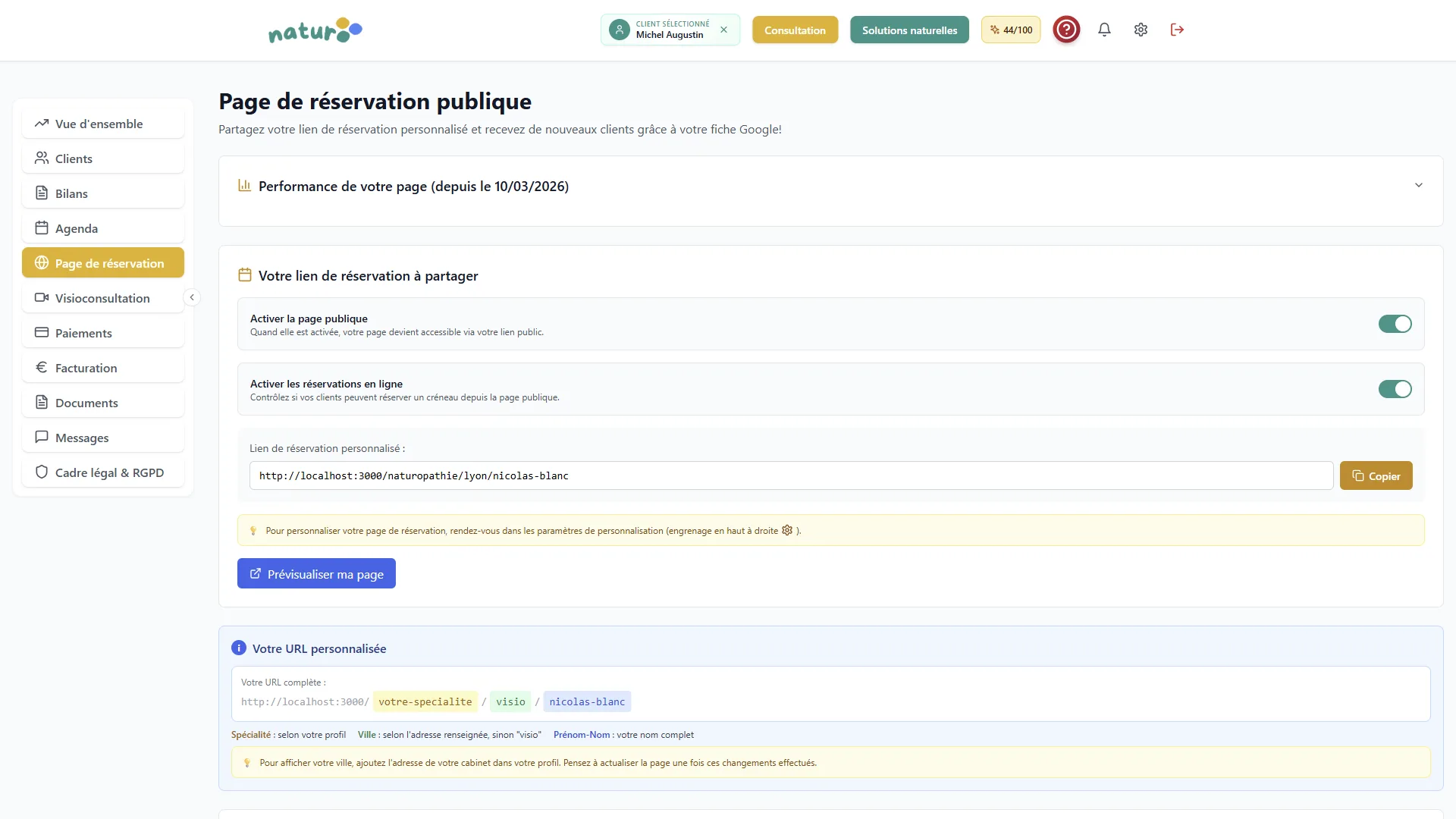
Activer votre page
Dans l’onglet Réglages :
- Activer la page publique (fiche accessible via le lien). S'il manque votre ville ou vos liens (site, réseaux), une fenêtre Avant d'activer votre page publique vous propose de renseigner la Ville de référence et Site web et réseaux (tout est facultatif) : Activer ma page ou Passer cette étape. Modifiable ensuite dans Paramètres → Page publique
- Activer les réservations en ligne (créneaux réservables ; sinon message côté client)
- Confirmation si désactivation (Désactiver votre page publique ?)
Partager votre lien
Toujours dans Réglages :
- Zone Votre lien de réservation à partager / Votre URL personnalisée
- Copier / Copié !
- Aperçu de partage : visualisez la carte (photo ou initiales, spécialité, ville, badge Créneaux disponibles) affichée quand vous collez votre lien sur WhatsApp, Instagram ou Facebook
- Choisissez un style (Classique, Arrondi, Points, Naturooo avec logo Naturooo, Mon logo avec le logo Paramètres → Apparence) et une couleur (Naturooo teal, Bleu, Jaune, Noir, Bordeaux), puis Générer un QR Code (ensuite Télécharger ou Copier ; le QR se met à jour si vous changez de style ou de couleur)
- Voir ma page publique (désactivé si page off)
- Guide intégré Comment ajouter votre lien sur Google My Business
Format d'URL typique : naturooo.com/{spécialité}/{ville}/{votre-slug} (et /reservation pour le parcours de prise de RDV).
La carte de partage se génère automatiquement dès que votre page publique est en ligne : rien à uploader.
Statistiques
Onglet Performance : vues, Réservations publiques, graphique de trafic, plus deux camemberts distincts :
- Origine des vues : d’où viennent les visiteurs (Instagram, Facebook, Google, LinkedIn, TikTok, Autre site, Direct / inconnu), avec un tableau détail (domaine ou campagne).
- Origine des nouveaux clients : uniquement les clients inscrits via la page de réservation (pas ceux créés manuellement dans Clients).
Pour enrichir ces stats, partagez votre lien avec un paramètre UTM (ex. ?utm_source=instagram). « Direct / inconnu » inclut les accès sans referrer, sans UTM, ou sans cookies marketing acceptés. Les données d’origine commencent à partir du déploiement de cette fonctionnalité.
Personnaliser le contenu
Paramètres > Page publique → Sauvegarder.
Sections principales : Email sur la page publique, Bannière / Images de présentation (offre Evolution pour la perso avancée), Accepte les nouveaux clients, Présentation, Langues parlées, Formations et certifications, Tarifs et formules, Annulation des rendez-vous.
Détail : Page publique (paramètres).
Parcours client (réservation)
Sur l’annuaire, les pages ville et la fiche publique, le client peut cliquer Se connecter dans l’en-tête : une fenêtre s’ouvre sur la page (sans quitter le site). Une fois connecté, il voit Mon espace (accès automatique à son compte sur l’app) et Déconnexion. S’il réserve ensuite, l’étape compte reprend sa session déjà ouverte.
Dans cette fenêtre de connexion : Mot de passe oublié ? envoie un lien de réinitialisation par email (sans quitter la page), puis un bouton Accéder à mon compte.
- PRENDRE RENDEZ-VOUS (sur mobile : bouton sous la bannière de la fiche)
- Motif / formule : un clic ouvre directement l’étape suivante (en-tête avec photo du praticien + retour)
- Type : Cabinet principal / Cabinet secondaire / Visio-consultation / À domicile (un clic avance ; s’il n’y a qu’un seul type, l’étape est sautée)
- Date + créneau : un clic sur l’horaire continue
- Finaliser la réservation → S'inscrire (créer un compte) ou Se connecter
- Si le client est déjà connecté (en-tête), il arrive directement sur Confirmer votre rendez-vous
- Carte Nouveau sur Naturooo ? : 3 avantages (gérer les RDV, bilans / compte-rendus, échanger avec le praticien) + bouton S'inscrire
- Carte Vous avez déjà un compte ? → Se connecter
- Sur Connexion : lien Pas encore de compte ? S'inscrire
- Après connexion : écran Confirmer votre rendez-vous (récap) puis Confirmer la réservation
- La flèche retour en haut revient au choix de compte (puis aux créneaux)
- S'inscrire puis Confirmer la réservation (ou Passer au paiement si la formule a Paiement à la réservation activé dans Paramètres → Page publique - offre Evolution + Stripe)
- Le client crée un mot de passe (obligatoire) pour son compte client.
- Le rendez-vous est confirmé immédiatement (email récap envoyé). Un email séparé présente l'accès au compte client - cela ne confirme pas le RDV.
- Pas de case SMS : si vous êtes en offre Evolution avec les rappels SMS activés (Paramètres → Rappels SMS), le rappel est programmé automatiquement.
- Écran Rendez-vous confirmé ! : Accéder à mon compte (espace client) ou Retour à l'annuaire.
Si les résas sont désactivées, le client voit : Les réservations en ligne sont momentanément désactivées.
Heures affichées et fuseau horaire
Les créneaux sont affichés à l’heure de votre cabinet. Si vous n’êtes pas à l’heure de Paris, le fuseau est indiqué (ex. « heure de Montréal »). Pour une visio, un client situé dans un autre pays voit aussi l’heure chez lui (« soit 15:00 chez vous »), dans le récapitulatif et dans l’e-mail de confirmation. Réglage : Fuseau horaire.
Créneau en cours de paiement
Quand une formule demande un paiement en ligne, le créneau est réservé pendant le paiement (jusqu’à environ une heure) : il n’est plus proposé aux autres clients. Si le paiement est abandonné, le créneau redevient disponible. Si vous créez vous-même un rendez-vous sur ce créneau depuis l’agenda, Naturooo vous prévient avant de le créer.
FAQ
Quelle est l'adresse de ma page ?
Votre URL personnalisée / lien affiché dans Page de réservation (format spécialité/ville/slug). La ville vient de l'adresse du cabinet ; si elle est absente, de la Zone à domicile ; sinon le segment est visio.
Une nouvelle cliente s'inscrit pour réserver : que se passe-t-il ? Elle clique sur S'inscrire, choisit un mot de passe (obligatoire). Le rendez-vous est confirmé tout de suite dans votre agenda (et Google). Elle reçoit un email de récapitulatif du RDV, puis un email séparé pour accéder à son espace client - ne pas ouvrir ce second email ne change rien au rendez-vous. Sur l’écran de confirmation, elle peut aller vers Accéder à mon compte ou Retour à l'annuaire.
Reserve with Google est-il supporté ? Un guide Google My Business est proposé dans cette section pour coller votre lien Naturooo.