
Page publique (paramètres)
Configurez le contenu affiché sur votre page de réservation publique.
L'activation de la page et des réservations se fait dans le menu Page de réservation, pas ici.
Accéder aux paramètres
Paramètres > onglet Page publique.
Titre : Personnalisez votre page de réservation publique. Bouton Sauvegarder.
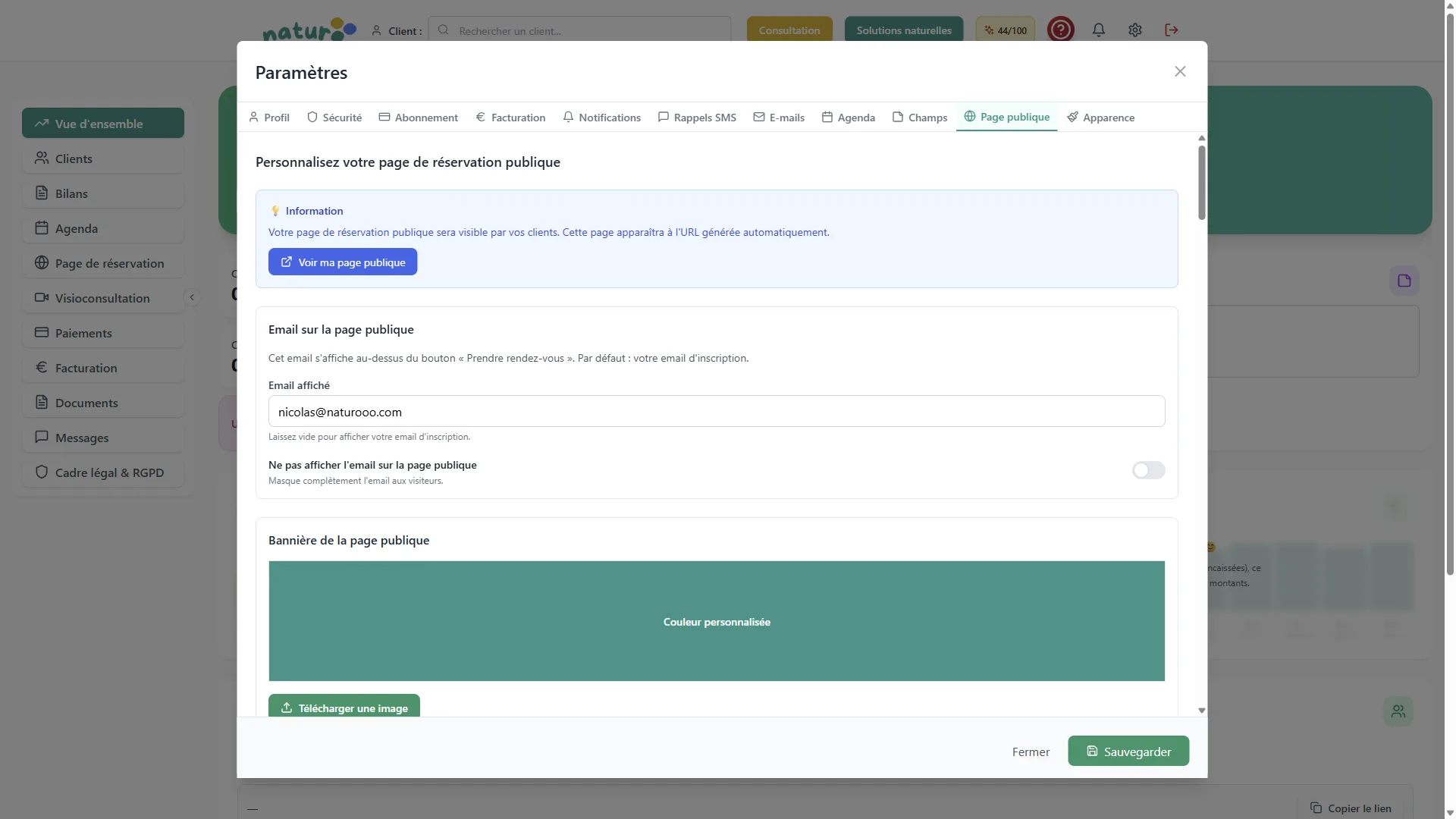
Sections (libellés exacts)
- Visibilité sur Google - liste de ce qui aide votre page à ressortir sur Google : Photo de profil, Ville de référence, Présentation d'au moins 150 mots, Au moins une formule avec son prix, Vos formations, Votre site web ou vos réseaux. Chaque point manquant a un bouton Compléter qui vous amène au bon endroit. Bouton Copier le lien : copie l'adresse de votre page pour la mettre sur votre site, votre Instagram et votre fiche Google. L'encart se replie tout seul quand tout est complété : cliquez sur son titre pour le déplier ou le replier
- Information temporaire - message optionnel (fond jaune sur la page publique, au-dessus des lieux). Vide = rien n'est affiché
- Ville de référence - la ville affichée dans l'adresse de votre page (naturooo.com/naturopathie/ville/votre-nom) et sur Google (« Naturopathe à Lyon »). Laissée vide : ville du cabinet principal, sinon du cabinet secondaire, sinon de la zone à domicile (onglet Adresses). Si vous indiquez une autre ville, c'est votre choix qui s'applique. Aucune ville : la page apparaît comme « visio »
- Information + lien Voir ma page publique (ou Page publique désactivée)
- Email sur la page publique → Email affiché ; option Ne pas afficher l'email sur la page publique
- Bannière de la page publique (image / couleur). Personnalisation avancée : offre Evolution
- Aperçu Ordinateur / Mobile : montre la bannière telle qu'elle apparaît sur votre page publique
- Format d'image conseillé : paysage (horizontal), 1920 × 500 px
- Affichage de l'image : Remplir (l'image couvre toute la bannière, une partie peut être coupée) ou Image entière (l'image est visible en entier, les côtés sont complétés par un fond flouté - idéal pour un dessin ou un logo)
- En mode Remplir : cliquez sur Recadrer l'image puis déplacez le cadre sur l'image : ce qui est dedans sera visible (ex. un visage), puis Valider le cadrage ; Recentrer pour revenir au centre
- Pensez à Sauvegarder
- Images de présentation (+ Ajouter une image, max 6) - Evolution : s'affichent sous la section Présentation de la page publique, en portfolio (glisser / flèches)
- Accepte les nouveaux clients
- Présentation (Votre présentation professionnelle) - compteur de mots (conseillé : 150 mots ou plus) et bouton Générer une description automatique : crée un texte de départ à partir de vos informations (ville, lieux de consultation, formules, langues, formations), à relire puis Sauvegarder. Si une présentation existe déjà, Naturooo demande confirmation avant de la remplacer
- Site web et réseaux (facultatif) - Site web, Instagram (lien ou @compte), Facebook, LinkedIn, Fiche Google. Affichés dans l'encart En résumé de la page publique
- Langues parlées (+ Ajouter une langue)
- Formations et certifications (+ Ajouter une formation)
- Tarifs et formules (+ Ajouter une formule) :
- Nom, prix
- Couleur : 3 pastilles (jaune, vert, bleu Naturooo) à côté de Formule N - fond léger de la carte dans les paramètres et sur la section Tarifs de la page publique
- Paiement à la réservation (Obligation de paiement lors de la réservation) : le client paie en ligne au moment de réserver (Passer au paiement). Réservé à l'offre Evolution + Stripe Connect actif. Les liens de paiement manuels (menu Paiements) restent disponibles dès Professionnelle.
- Planning associé (un ou plusieurs plannings via sélection multiple), modes (Cabinet principal / Cabinet secondaire si adresse secondaire renseignée / A domicile / En visio) ; Plannings du cabinet principal toujours visibles ; pour les autres modes : par défaut Identique au cabinet principal, lien Personnaliser pour un planning dédié
- Automatisations : envoyer automatiquement le document RGPD à signer après une réservation (uniquement si le client ne l’a pas déjà signé pour la version active, ou confirmé physiquement ; une nouvelle version du document peut relancer l’envoi) ; Documents à joindre à l'email de confirmation de rendez-vous ; questionnaires liés
- Description, Note générale sur les tarifs
- Annulation des rendez-vous : Délai minimum d'annulation (Aucun délai, 12h, 24h, 48h, 72h) + message client si trop tard. S'applique aussi aux RDV créés manuellement ; vous pouvez toujours annuler depuis l'Agenda.
Cabinet secondaire : renseignez l'adresse dans Paramètres → Adresses → Adresse du cabinet secondaire. Activez ensuite le mode Cabinet secondaire sur une formule. Par défaut les créneaux suivent le cabinet principal ; Personnaliser pour un planning distinct.
Zone à domicile : dans Paramètres → Adresses, renseignez Ville / zone et Rayon (km). Le libellé (ex. « Quissac et 20 km alentours ») s'affiche sous le bouton À domicile à la réservation, sur la fiche publique dans Lieux de rendez-vous (même présentation que les cabinets), et dans En résumé s'il n'y a pas d'adresse de cabinet. Sans ville de cabinet (principal ou secondaire), cette ville sert aussi à l'URL / SEO, sauf si une Ville de référence est renseignée dans Page publique. Sur la formule, Personnaliser les plannings à domicile ou en visio si besoin. Le médiateur de la consommation se configure dans Paramètres → Facturation, pas ici (il s'affiche en bas de la page client).
Être mieux trouvé sur Google
Votre page publique est pensée pour ressortir quand un futur client cherche votre nom ou votre métier + votre ville (ex. « naturopathe Lyon »). Pour l'aider :
- Suivez la liste Visibilité sur Google en haut de l'onglet Page publique.
- Écrivez une présentation personnelle : votre ville, les motifs de consultation que vous accompagnez (stress, digestion, sommeil…), votre parcours. Le bouton Générer une description automatique donne une base à compléter.
- Renseignez votre Ville de référence, surtout si vous consultez uniquement en visio.
- Ajoutez le lien de votre page (Copier le lien) sur votre site, vos réseaux et votre fiche Google : c'est ce qui aide le plus.
Tant que la présentation est vide (ou très courte), la page affiche un texte généré à partir de vos informations (ville, lieux de consultation, formules, langues, formations). Google met en général quelques jours à quelques semaines à prendre en compte les changements.
FAQ
Je consulte uniquement en visio : ma page peut-elle ressortir sur « naturopathe + ville » ? Oui : indiquez la ville où vous êtes installé(e) dans Paramètres → Page publique → Ville de référence, puis Sauvegarder. Aucune adresse n'est affichée ; la page indique votre métier et cette ville.
Si je change la ville de référence, mon ancien lien fonctionne-t-il encore ? Oui : l'adresse de la page change, mais l'ancien lien et votre QR code renvoient automatiquement vers la nouvelle adresse.
Puis-je associer plusieurs plannings à une même formule ? Oui : dans Paramètres → Page publique → Tarifs et formules, ouvrez une formule et sélectionnez un ou plusieurs plannings (chips) pour chaque mode activé. Les clients voient alors les créneaux des plannings choisis pour le mode sélectionné.
Puis-je avoir un planning différent pour la visio ou le domicile ? Oui : sur la formule, à côté de Identique au cabinet principal, cliquez Personnaliser, puis choisissez les plannings du mode. Pour revenir à l'héritage : Identique au cabinet principal.
Je ne pratique qu'à domicile : comment éviter « Visio » sur ma page ? Renseignez la Zone à domicile (ville + rayon) et/ou le code postal + ville dans Paramètres → Adresses, désactivez le mode En visio sur vos formules, activez À domicile. Sans adresse cabinet, En résumé affiche la zone à domicile ; l'URL utilise la ville de cette zone (sauf si vous avez choisi une Ville de référence).
Puis-je faire payer la consultation à l'avance ? Oui, de deux façons :
- Automatique à la réservation en ligne : Paramètres → Page publique → Tarifs et formules → activez Paiement à la réservation sur la formule (Evolution + Stripe).
- Lien manuel : menu Paiements → Créer un lien, puis envoyez-le (Messages / e-mail) - dès Professionnelle.
Ma page apparaît-elle dans l'annuaire Naturooo ? Oui si Activer la page publique est activé (menu Page de réservation) et le profil suffisamment complet.
Où activer les réservations en ligne ? Menu Page de réservation → toggle Activer les réservations en ligne.